Valider les modifications
Validation examine les changements OSM reçus selon votre emprise, vos groupes métier et vos droits. Le module décide ce qui peut entrer dans le référentiel local ; il n'envoie pas de modification à OSM.
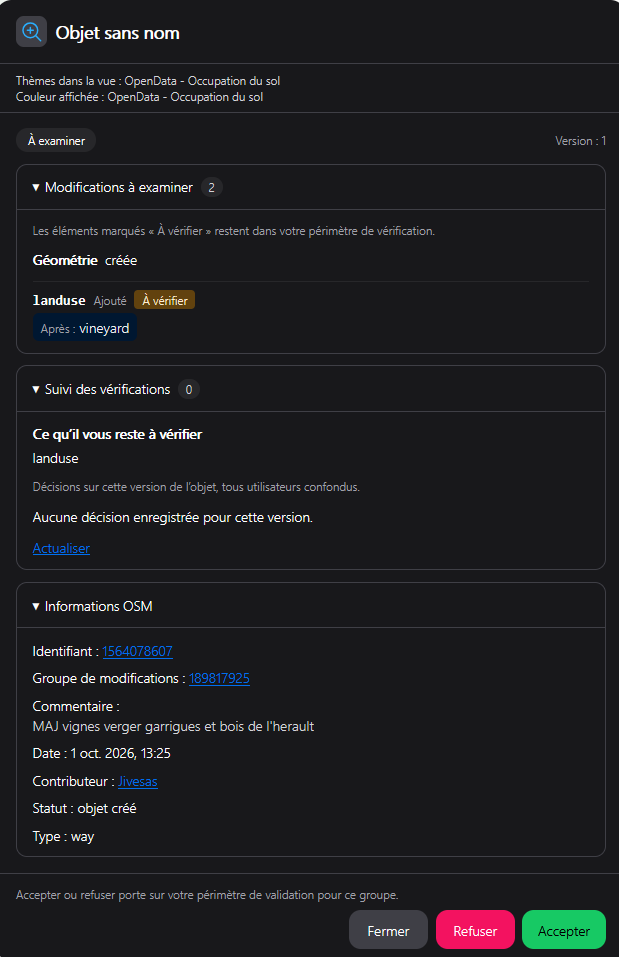
Examiner un objet
- Choisissez l'emprise et les filtres. Zoomez depuis la vue de densité.
- Sélectionnez un objet sur la carte ou dans l'arbre.
- Lisez Modifications à examiner : tags ajoutés, supprimés, modifiés et information géométrique. Les tags sont triés alphabétiquement. Le compteur comprend une modification de géométrie lorsqu'elle existe, et non le nombre de sommets déplacés.
- Ouvrez Suivi des vérifications pour consulter les décisions existantes. Consultez Informations OSM et Attributs inchangés si nécessaire.
- Acceptez ou refusez les changements relevant de vos droits. Vérifiez l'état actualisé avant de poursuivre.
Les informations OSM comportent les liens vers l'objet et le groupe de modifications. Le lien OSM présente les informations actuellement publiées sur OSM, potentiellement plus récentes que la version examinée dans LeBonTag.
Validation partielle et responsabilités partagées
Un groupe métier peut ne vérifier que certains tags ou la géométrie. L'indication Dans votre périmètre repère les changements concernés. Après votre acceptation, un autre groupe peut encore devoir intervenir. Le suivi des vérifications rend ces décisions partielles visibles.
L'acceptation d'un utilisateur n'est donc pas toujours l'approbation finale de la modification entière. Même complètement approuvé, un objet peut attendre l'intégration lorsqu'une dépendance reste à vérifier ou a été refusée. Consultez le suivi de l'intégration.
La tolérance géométrique est appliquée lors de l'analyse du changement. Un petit déplacement peut rester sous ce seuil et ne pas nécessiter de vérification géométrique. Ses coordonnées doivent néanmoins être traitées de façon cohérente par l'intégration.
Sélection multiple
Utilisez la carte, l'arbre ou l'outil de sélection englobante pour sélectionner plusieurs objets. Le style mauve et le compteur indiquent la sélection courante. Retirez les sélections sans rapport avant une décision collective. Qualité ne propose pas ce fonctionnement multiple.
Rechercher des modifications similaires
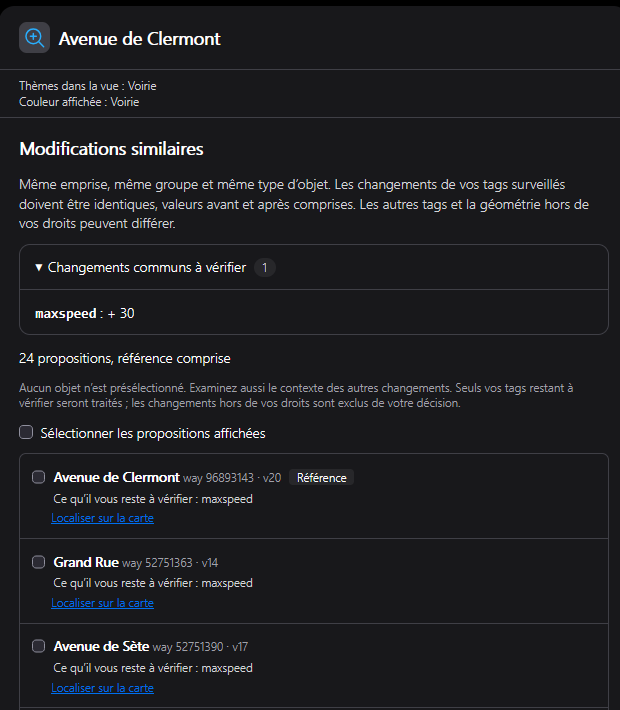
- Partez d'un objet représentatif et ouvrez Rechercher des modifications similaires.
- Examinez les propositions et le périmètre de comparaison.
- Sélectionnez les propositions affichées, puis contrôlez la sélection sur la carte.
- Acceptez ou refusez explicitement la sélection.
La similarité porte sur les changements que vous surveillez, et non sur l'identité du contenu complet des objets. D'autres tags peuvent différer. Les différences géométriques sont ignorées par cette comparaison lorsque la géométrie ne relève pas des droits concernés. Les objets doivent toujours satisfaire les conditions d'accès et d'éligibilité de la recherche.
La recherche sépare créations, modifications et suppressions. Les créations sont éligibles lorsque leur géométrie n’est pas surveillée ; les modifications lorsque la géométrie est inchangée ou non surveillée. Les suppressions sont éligibles même si la géométrie est surveillée : leurs anciennes formes n’ont pas à être identiques. Les changements de tags surveillés doivent toujours correspondre. Pour les suppressions, la vérification géométrique restant à faire est incluse dans la décision groupée et explicitée dans la confirmation. Vos vérifications déjà effectuées ne sont pas répétées. Aucune modification n’est envoyée à OpenStreetMap.
Une recherche ne valide rien. S'il n'existe aucun autre objet éligible que la référence, un message remplace la liste qui ne contiendrait que celle-ci.
Périmètre et sélection des propositions
La recherche porte par défaut sur le Territoire de travail, dans les limites de vos droits. Choisissez Vue actuelle pour ne retenir que les objets dont le centroïde se trouve dans la zone visible au moment de la recherche. La référence peut rester en dehors de cette zone : elle sert toujours de modèle de comparaison.
Déplacer ou zoomer la carte ne relance pas la recherche. Relancer la recherche capture la nouvelle vue et réinitialise la sélection. Changer de périmètre réinitialise également la sélection. La liste reste limitée à 100 propositions ; un message indique si d'autres résultats existent.
Tout sélectionner dans cette liste sélectionne uniquement les propositions chargées, y compris celles hors de la carte visible. Le compteur indique le total sélectionné ; l'arbre reflète les objets qu'il contient actuellement et indique leur nombre. Pendant cette recherche, ajustez et validez le lot depuis la liste des propositions.
Cadrer la sélection conserve le lot, même si le cadrage revient à la carte de chaleur. Les objets sélectionnés restent visibles en mauve, sous forme de repères ponctuels en vue d'ensemble. Vous pouvez tout désélectionner depuis la liste. Fermer la fiche ou changer de territoire termine cette sélection temporaire.
Objet absent ou décision indisponible
Vérifiez l'emprise, les filtres, la limite d'affichage par groupe et les droits. Un groupe non vide peut n'afficher qu'une partie de son total. Signalez une erreur technique de chargement du suivi plutôt que de la contourner en changeant des états en base. Un objet absent n'est pas nécessairement déjà intégré.
Couleurs des objets et badges d’action
Deux modes sont disponibles dans Mon compte → Paramètres → Représentation des objets en validation :
| Mode | Couleur | Action |
|---|---|---|
| Couleur par action | Bleu, jaune, rouge | Respectivement créé, modifié, supprimé |
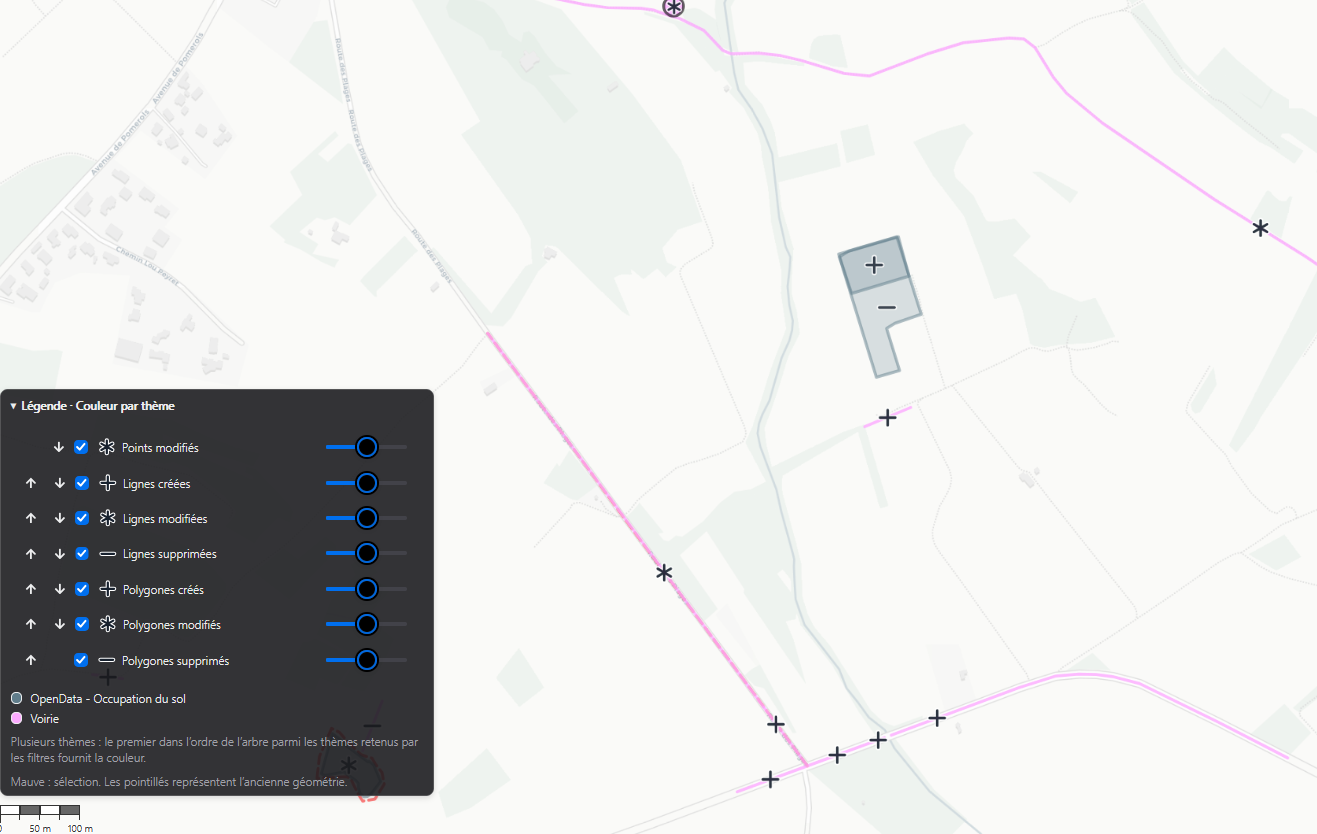
| Couleur par thème | Couleur du thème, cohérente avec l’arbre | + créé, ∗ modifié, − supprimé |
Le réglage initial reste la couleur par action. En mode thématique, les ponctuels et centroïdes utilisent un disque coloré, les lignes un trait coloré et les polygones un contour coloré avec un remplissage léger. Un badge d’action neutre est placé sur chaque objet, avec gestion des collisions. Les badges des objets sélectionnés ou survolés sont prioritaires. Un badge peut être masqué en zone dense : zoomez ou survolez l’objet.
La Légende, en bas à gauche, est dépliable. Elle indique les actions et, en mode thématique, les couleurs des thèmes affichés. La sélection mauve, le repère de survol et les anciennes géométries en pointillés restent disponibles. Les couleurs de la carte de chaleur continuent à représenter la densité indépendamment.
Un objet peut appartenir à plusieurs groupes ou thèmes. Une seule représentation est dessinée par type / identifiant / version. Le premier thème dans l’ordre de l’arbre, parmi les appartenances retenues par les filtres, fournit sa couleur. La fiche liste les thèmes présents dans la vue chargée et filtrée et précise celui utilisé pour la couleur. Cette règle d’affichage ne fusionne pas les droits et ne change pas le groupe en cours de vérification. Filtrer sur un seul thème utilise la couleur de ce thème.
Fenêtre d’information ajustable
Déplacez la fiche par son titre et redimensionnez-la par ses bords ou ses coins. Les commandes en haut à droite permettent de réduire, agrandir sur la carte, restaurer, réinitialiser la taille et la position ou fermer la fiche.
Réduire conserve le contenu et les saisies : seule la barre de titre reste visible et la carte reste utilisable. Dans la recherche similaire, les propositions et les cases cochées sont conservées. Agrandir couvre l’espace cartographique ; restaurer retrouve les dimensions normales.
La taille et la position sont mémorisées dans la session de l’onglet, séparément pour Validation et Qualité, sans stockage en base. Une fiche rouverte revient en mode normal. Sur petit écran, la fiche occupe l’écran disponible sans poignées de redimensionnement. Les boutons d’action restent accessibles au bas de la fiche ; son contenu central défile.
Ancrer la fiche à droite
Le bouton Ancrer à droite réserve un panneau à la fiche : la carte se redimensionne dans l’espace restant. Le bouton Détacher la fiche restaure sa position et sa taille flottantes. Le contenu et la sélection restent conservés.
Déplacez la séparation gauche du panneau pour ajuster sa largeur ; au clavier, sélectionnez cette séparation avec Tab puis utilisez les flèches gauche/droite. La largeur laisse au moins 320 pixels à la carte. Réduire la fiche libère l’espace cartographique ; restaurer rétablit l’ancrage.
L’ancrage et sa largeur sont mémorisés dans la session de l’onglet, séparément pour chaque module. Si l’espace disponible devient trop étroit, la fiche revient temporairement en fenêtre flottante ou en plein écran sur mobile. Fermer la fiche rend toute la largeur à la carte. Réinitialiser efface également le choix d’ancrage.
Vous pouvez également déplacer la fiche par son titre jusqu’au bord droit de la zone cartographique. Lorsque le bord droit de la fiche approche à 30 pixels du bord droit de la carte, un aperçu translucide indique Relâcher pour ancrer à droite. La carte ne change de taille qu’au relâchement. Éloignez la fiche ou appuyez sur Échap pour annuler. Ce geste est réservé à la fenêtre flottante normale : il ne s’active pas pendant un redimensionnement, en mode réduit, sur mobile ou lorsque l’espace est insuffisant. Le bouton d’ancrage reste disponible.
Fenêtre de filtres ajustable
La fenêtre des filtres se déplace par son titre, se redimensionne par ses bords ou ses coins, se réduit en barre de titre et peut être agrandie dans la zone de carte. Son contenu défile tout en conservant le titre et les boutons d’action visibles. La réduction conserve les contrôles et les choix de filtres : vous pouvez consulter la carte sans fermer la fenêtre. Le bouton de réinitialisation du titre restaure uniquement sa taille et sa position, pas les filtres. Les dimensions sont mémorisées pour l’onglet en cours.
Sélection et niveaux de zoom
Les objets sélectionnés manuellement dans l’arbre, sur la carte ou par zone restent sélectionnés lors d’un zoom, d’un déplacement, d’un changement de filtre ou d’une actualisation de la vue. En vue d’ensemble, ils apparaissent sous forme de densité mauve. En zoomant à nouveau, on retrouve leur surbrillance et les cases cochées des objets présents dans l’arbre. Le compteur inclut toute la sélection, y compris les objets hors de la vue chargée ou masqués par les filtres. La validation et le refus portent sur cette sélection entière.
Utilisez Tout désélectionner ou décochez les objets pour les retirer. Un changement de territoire efface la sélection. Les objets acceptés/refusés avec succès sont retirés de la sélection ; un échec de la requête la conserve. Sélectionner un autre objet sur la carte ou dessiner une nouvelle zone remplace explicitement la sélection manuelle. La sélection reste en mémoire tant que le module est monté ; elle n’est pas sauvegardée lors d’un rechargement du navigateur.