Contrôler la qualité
Qualité repère dans le référentiel local les objets correspondant aux règles accessibles à vos groupes métier. Un signalement invite à vérifier ; il ne prouve pas à lui seul qu'OSM est erroné.
Traiter les signalements
- Sélectionnez l'emprise et, si nécessaire, filtrez par nom de règle.
- Repérez les concentrations en vue d'ensemble ; zoomez pour afficher les objets.
- Sélectionnez une entrée de règle ou un objet. Lisez la description, les attributs triés alphabétiquement et les informations OSM.
- Examinez le problème et effectuez l'éventuelle correction dans votre processus habituel de contribution OSM ou de maintenance des données.
- Utilisez Résoudre pour enregistrer le traitement du signalement.
La carte reprend la sélection mauve et le repère de survol de Validation, mais sélectionne un objet à la fois. Voir Cartes.
Comprendre l'arbre et les totaux
Une entrée Tag capacity manquant (50 / 113) signifie 50 signalements affichés sur 113 correspondant au périmètre applicable. La limite d'affichage fixée par l'administrateur évite de charger tous les objets détaillés. Les filtres et l'emprise déterminent le total pertinent.
Plusieurs règles peuvent signaler le même objet. Le nombre de signalements diffère donc du nombre d'objets OSM distincts. Un résultat nul peut aussi venir des droits, des filtres ou de l'état du référentiel.
Effet de Résoudre
Le traitement est enregistré pour le type, l'identifiant, la version OSM et l'instance de règle, avec l'utilisateur et la date. Il ne modifie ni tags ni géométrie dans OSM, n'approuve pas un changement entrant et ne garantit pas la publication d'une correction externe. Une nouvelle version ou une autre règle peut nécessiter un nouvel examen.
Si la règle est inadaptée, demandez à un administrateur de revoir sa définition ou son attribution. Évitez d'acquitter une catégorie de signalements inexpliqués simplement pour vider un compteur.
Qualité examine le référentiel local. Les nouveautés OSM en attente de validation ou d'intégration n'y figurent pas nécessairement. Consultez À propos et le suivi d'intégration avant de comparer avec le site OSM actuel.
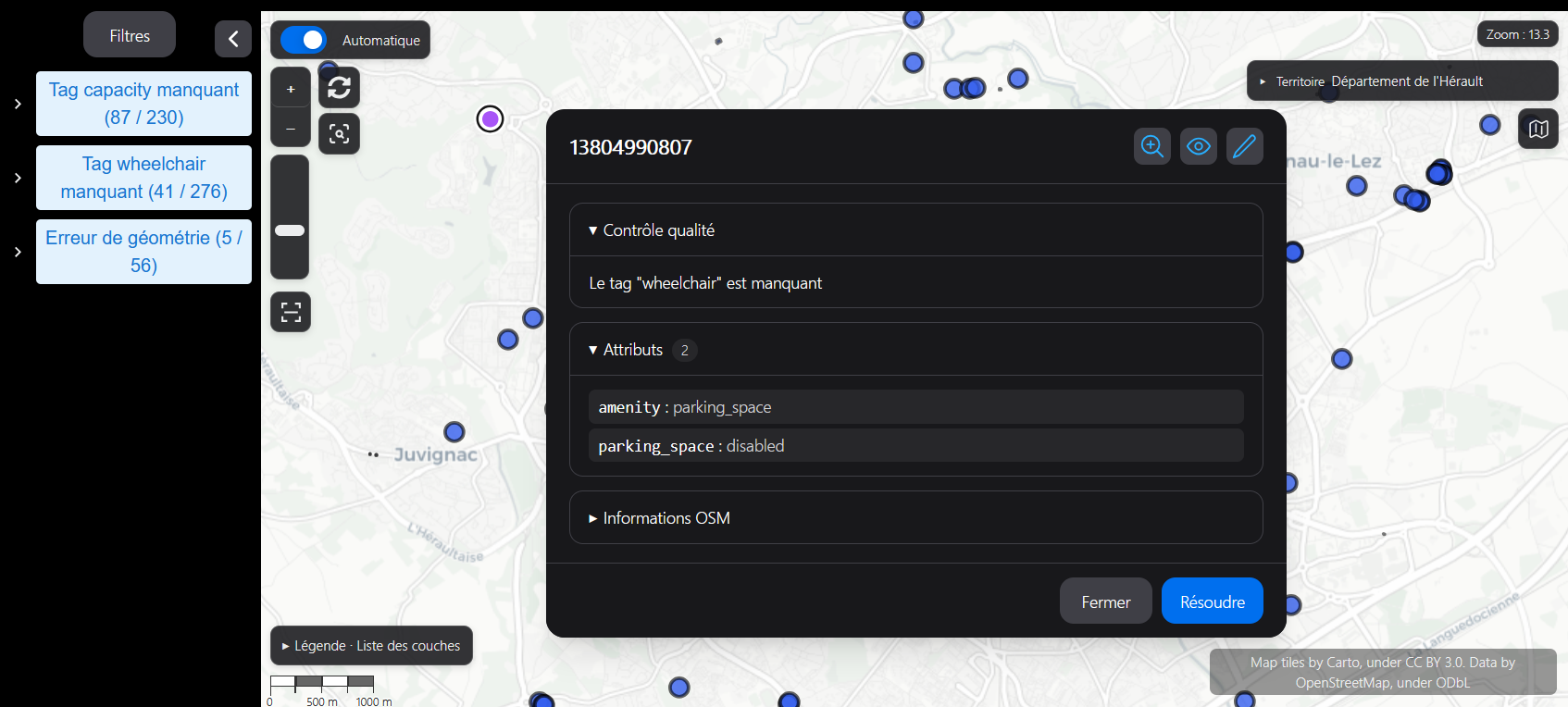
Fenêtre d’information ajustable
Déplacez la fiche par son titre et redimensionnez-la par ses bords ou ses coins. Les commandes en haut à droite permettent de réduire, agrandir sur la carte, restaurer, réinitialiser la taille et la position ou fermer la fiche.
Réduire conserve le contenu et les saisies : seule la barre de titre reste visible et la carte reste utilisable. Agrandir couvre l’espace cartographique ; restaurer retrouve les dimensions normales.
La taille et la position sont mémorisées dans la session de l’onglet, séparément pour Validation et Qualité, sans stockage en base. Une fiche rouverte revient en mode normal. Sur petit écran, la fiche occupe l’écran disponible sans poignées de redimensionnement. Les boutons d’action restent accessibles au bas de la fiche ; son contenu central défile.
Ancrer la fiche à droite
Le bouton Ancrer à droite réserve un panneau à la fiche : la carte se redimensionne dans l’espace restant. Le bouton Détacher la fiche restaure sa position et sa taille flottantes. Le contenu et la sélection restent conservés.
Déplacez la séparation gauche du panneau pour ajuster sa largeur ; au clavier, sélectionnez cette séparation avec Tab puis utilisez les flèches gauche/droite. La largeur laisse au moins 320 pixels à la carte. Réduire la fiche libère l’espace cartographique ; restaurer rétablit l’ancrage.
L’ancrage et sa largeur sont mémorisés dans la session de l’onglet, séparément pour chaque module. Si l’espace disponible devient trop étroit, la fiche revient temporairement en fenêtre flottante ou en plein écran sur mobile. Fermer la fiche rend toute la largeur à la carte. Réinitialiser efface également le choix d’ancrage.
Vous pouvez également déplacer la fiche par son titre jusqu’au bord droit de la zone cartographique. Lorsque le bord droit de la fiche approche à 30 pixels du bord droit de la carte, un aperçu translucide indique Relâcher pour ancrer à droite. La carte ne change de taille qu’au relâchement. Éloignez la fiche ou appuyez sur Échap pour annuler. Ce geste est réservé à la fenêtre flottante normale : il ne s’active pas pendant un redimensionnement, en mode réduit, sur mobile ou lorsque l’espace est insuffisant. Le bouton d’ancrage reste disponible.
Fenêtre de filtres ajustable
La fenêtre des filtres se déplace par son titre, se redimensionne par ses bords ou ses coins, se réduit en barre de titre et peut être agrandie dans la zone de carte. Son contenu défile tout en conservant le titre et les boutons d’action visibles. La réduction conserve les contrôles et les choix de filtres : vous pouvez consulter la carte sans fermer la fenêtre. Le bouton de réinitialisation du titre restaure uniquement sa taille et sa position, pas les filtres. Les dimensions sont mémorisées pour l’onglet en cours.